panduan blog,komputer dan reparasi handphone

Wednesday, January 19, 2011

Cara membuat related post (postingan terkait)

Jika suatu saat kita sedang berkunjung pada suatu blog dan setelah membaca postingannya ternyata dibawah postingan tersebut terdapat tutorial tutorial lainnya yang tidak kalah menariknya,sehingga membuat kita bingung mana yang mau kita baca terlebih dahulu.
Hal ini tentu akan memudahkan pengunjung blog untuk membaca tutorial lain yang berhubungan dengan tutorial yang sedang dibacanya,nah jika teman teman ingin membuat tutorial seperti tersebut atau biasa disebut related post atau artikel terkait caranya sangat mudah;
Share:

Cara mengextract gambar pada file pdf

Terkadang bila kita melihat sebuah gambar yang menarik atau kita ingin memiliki gambar tersebut untuk disimpan entah sebagai kenagan atau terserah tapi gambar tersebut berada pada file pdf,maka yang perlu kia lakukan adalah mengextract file tersebut sehingga gambarnya bisa dipisahkan dari file lainnya dan disimpan dalam folder tersendiri.
Untuk mengextract gambar pada file pdf ini caranya sangat mudah,kita hanya membutuhkan bantuan sebuah software yang bernama Some PDF Image Extractor yang bisa anda download di sini
Share:

Cara membuat screen shot

Screen shot adalah sebuah gambar yang diambil dari layar monitor yang biasanya membantu menjelaskan suatu tutorial tertentu.Ya karena gambar bisa menjelaskan lebih dari pada sebuah kata2.
Cara membuat screen shot sangatlah mudah,cukup kita buka gambar yang dimaksud atau yang mau kita ambil,selanjutnya tekan tombol Print Screen SysRq, yang biasanya terletak disebelah kanan dibawah tombol power sleep.
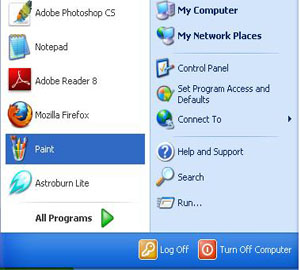
Kemudian buka Paint,seperti gambar berikut:
Setelah terbuka akan seperti gambar berikut:
Tekan tombol Ctrl+V ,gambar screen akan langsung dipaste dalam paint,selanjutnya simpan dengan cara pilih File >> Save.
Untuk memperhalus atau mengedit gambarnya anda bisa menggunakan software pengolah gambar seperti photoshop atau lainnya.
Share:

Monday, January 17, 2011

Memunculkan kota komentar dibawah postingan

Secara default blogger sudah menyediakan kotak komentar,baik berupa tulisan "poskan komentar" dan harus diklik untuk memunculkan kotak komentarnya dan ada juga yang langsung berupa kotak komentar yang sudah berada dibawah postingan.Kotak kmentar sangat berguna baik bagi pembaca ataupun penulis blog,karena itu merupakan alat komunikasi antara penulis dan pembaca blog.
Ada sebagian template yang kotak komentarnya belum disetting,sehigga kotak komentar tersebut tidak muncul meskipun kita sudah mengatur menampilkan kotak komentar dibawah postingan pada pengaturannya.

Share:

Cara membuat kotak komentar dibawah postingan

Secara default blogger sudah menyediakan kotak komentar,baik berupa tulisan "poskan komentar" dan harus diklik untuk memunculkan kotak komentarnya dan ada juga yang langsung berupa kotak komentar yang sudah berada dibawah postingan.Kotak kmentar sangat berguna baik bagi pembaca ataupun penulis blog,karena itu merupakan alat komunikasi antara penulis dan pembaca blog.
Cara memunculkan kotak komentar dibawah postingan adalah sebagai berikut:

Share:

Tuesday, January 11, 2011

Cara membuat menu tab view

Menu tab view yang dimaksud adalah menu yang dapat berisi atau memuat 2 atau3 menu dalam satu tab menu,sehingga bisa sangat hemat tempat.Kereen kan,stu tempat bisa diisi 3 menu sekaligus.Selain itu menu tab view akan mempercantik tampilan dari blog kita.
Kayak apa ya menu tab view yang dimaksud,contohnya bisa dilihat pada sidebar blog ini yang ada tulisannya top tutorial itu lho...
Atau seperti ini ni:
Share:

Monday, January 10, 2011

Cara membuat shortcut internet

Shortcut internet berbentuk icon mozila sebenarnya sangat mudah untuk membuatnya.Shortcut internet tersebut bertujuan untuk memudahkan pengguna masuk kealamat url shortcut tersebut.Jadi dengan mengklik icon shortcut tersebut kita langsung dibawa pada alamat urlnya,jelas ga ya penjelasannya.
Untuk lebih jelasnya langsung cara membuatnya:
Disinin kita hanya membutuhkan notepad,biasanya sudah tersedia pada setiap computer bawaan dari windows.
Buka notepad dan tulis seperti berikut
[InternetShortcut]
URL=http://Nama Blog.blogspot.comUntuk nama blog silahkan diganti nama blog yang dimaksud
Contoh:


Selanjutnya simpan dengan nama sembarang,yang penting formatnya harus url
Dalam contoh diatas disimpan dengan nama rnbplaystation.url,klik save
Share:

Like Us

BTemplates.com